Les présentes Conditions Générales d’Utilisation (les « CGU ») ont pour objet de définir les conditions d’accès et d’utilisation du service Clean Mailbox (le « Service »), proposé par Camille Arpaillange, EI, 258 Avenue de l’Hautil 78955 Carrières-sous-Poissy, immatriculée sous le numéro 53021905400026 (ci-après « Clean Mailbox », « nous », « notre »).
En créant un compte, en activant un essai, en ajoutant un domaine et/ou en utilisant le Service, vous (le « Client » ou « Utilisateur ») reconnaissez avoir lu et accepté les présentes CGU.
Important : ces CGU s’appliquent aux Clients professionnels et particuliers. Certaines dispositions (ex. droit de rétractation, médiation) ne concernent que les particuliers.
1. Définitions
- Client : la personne physique (particulier) ou morale (professionnel) souscrivant au Service.
- Utilisateur final : toute personne utilisant une adresse email rattachée au domaine du Client (ex. collaborateur, membre d’association, etc.).
- Domaine : nom de domaine internet ajouté dans l’interface Clean Mailbox et pour lequel le Service est activé.
- Administrateur du Domaine : personne disposant des droits d’administration du Domaine dans l’Interface client (paramétrage, accès aux quarantaines, déblocage, etc.).
- Email bloqué : email détecté et mis en quarantaine/archivé par le Service (spam, phishing suspect, pièce jointe malveillante, etc.).
- Interface client : tableau de bord Clean Mailbox permettant l’administration du Domaine, des règles et des actions sur les emails bloqués.
- Période d’essai : période gratuite (en général 30 jours, sauf accord spécifique) permettant de tester le Service.
2. Description du Service
Clean Mailbox est un service de filtrage des emails entrants, principalement antispam et antivirus, visant à réduire les spams, tentatives de phishing et pièces jointes malveillantes, pour un Domaine détenu ou contrôlé par le Client.
Le Service peut notamment :
- analyser les emails entrants (en-têtes, expéditeur/destinataire, métadonnées, contenu et pièces jointes selon les mécanismes de détection) ;
- bloquer certains emails et en conserver une copie temporaire ;
- proposer des outils/rapports permettant le déblocage d’emails et l’ajustement des règles.
Le Service est fourni en best effort (voir article 11).
3. Éligibilité, compte et informations fournies
3.1. Création de compte
Pour utiliser le Service, vous devez créer un compte via l’Interface client (ou via un lien fourni) et fournir des informations exactes (nom, prénom, email, entreprise le cas échéant, etc.).
3.2. Majorité / capacité
Vous déclarez être majeur et avoir la capacité juridique pour contracter. Si vous êtes mineur, vous devez obtenir l’autorisation de votre responsable légal.
3.3. Sécurité des identifiants
Vous êtes responsable de la confidentialité de vos identifiants. Toute action effectuée depuis votre compte est réputée effectuée par vous. Vous vous engagez à nous informer sans délai en cas d’accès non autorisé.
4. Activation du Service – Domaine – Période d’essai
4.1. Activation par Domaine
Le Service est souscrit et (le cas échéant) facturé par Domaine (selon l’offre). Le Client déclare disposer des droits nécessaires sur le Domaine.
4.2. Démarrage de la Période d’essai
Sauf indication contraire dans l’offre commerciale, la Période d’essai débute au moment où le Client :
- ajoute le Domaine dans l’Interface client, et/ou
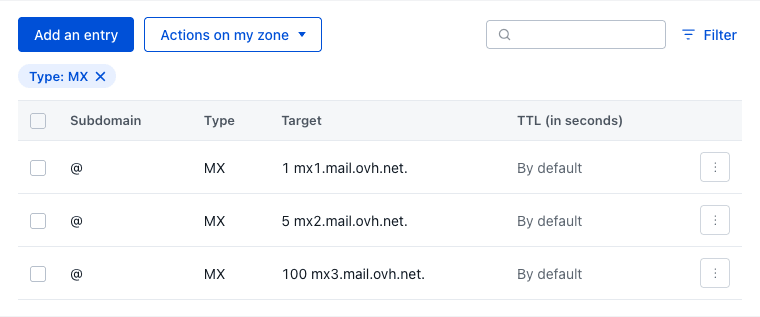
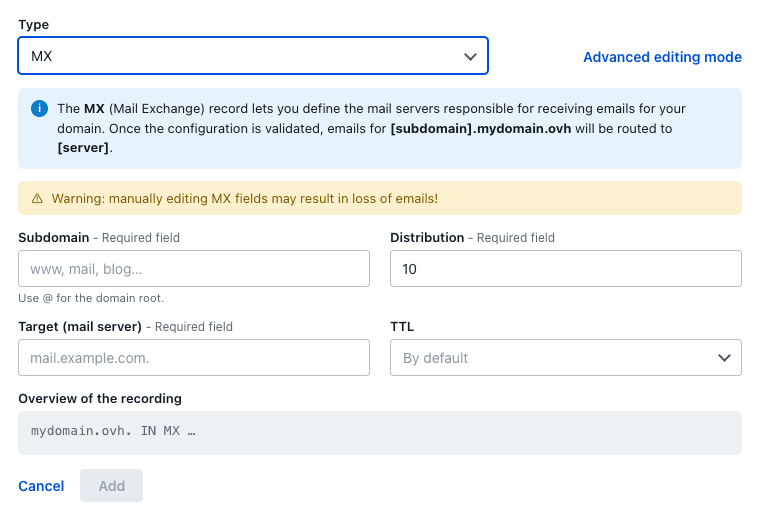
- réalise les actions techniques demandées pour l’activation (ex. modification des enregistrements DNS/MX), selon le mode d’intégration retenu.
4.3. Paramétrage technique
Le Client est responsable :
- de la configuration de son Domaine (ex. DNS/MX, SPF/DKIM/DMARC si applicable) lorsque nécessaire ;
- de la compatibilité de son environnement email ;
- de la vérification des effets du filtrage (y compris le risque de faux positifs).
En cas d’incident critique, le Client peut désactiver le Service pour son Domaine en revenant à sa configuration précédente (ex. modification des enregistrements MX), sous sa responsabilité.
5. Fonctionnement du filtrage, quarantaines et déblocage
5.1. Détection et blocage
Les emails entrants peuvent être évalués automatiquement. Certains emails peuvent être bloqués en raison d’une suspicion de spam, phishing, usurpation, malware, ou contenu jugé dangereux.
5.2. Conservation des Emails bloqués (quarantaine / archive)
Clean Mailbox conserve une copie des Emails bloqués pendant une durée dépendant du forfait, dans la limite maximale de trente (30) jours.
À l’expiration de ce délai, les Emails bloqués sont supprimés de nos systèmes, sous réserve :
- d’obligations légales,
- et/ou de contraintes techniques raisonnables de sauvegarde/rotation, strictement limitées dans le temps.
5.3. Accès aux Emails bloqués (périmètre Administrateur du Domaine)
Pendant la durée de conservation applicable au forfait (dans la limite de trente (30) jours), l’Administrateur du Domaine a accès via l’Interface client à l’ensemble des Emails bloqués rattachés au Domaine, ce qui peut inclure la consultation :
- des métadonnées (expéditeur, destinataire, objet, horodatage, etc.) ;
- du corps du message ;
- et des pièces jointes (si conservées dans le cadre du blocage).
Cet accès n’est pas limité aux seules boîtes nominatives et peut concerner, notamment, les emails destinés à :
- des Utilisateurs (boîtes individuelles),
- des alias,
- des adresses génériques (ex. contact@, support@),
- des listes de diffusion, groupes,
- des systèmes de redirection/forwarding,
- et plus généralement toute adresse ou configuration de réception rattachée au Domaine.
Le Client (et/ou l’Administrateur du Domaine) est responsable de l’usage de cet accès, notamment vis-à-vis des Utilisateurs finaux, et s’engage à respecter le cadre légal applicable (dont la confidentialité et, le cas échéant, le secret des correspondances). À ce titre, le Client s’engage notamment à informer les Utilisateurs finaux rattachés au Domaine de l’existence du dispositif de filtrage et des modalités d’accès de l’Administrateur du Domaine aux Emails bloqués, selon les moyens qu’il juge appropriés (charte informatique, politique interne, information individuelle, etc.).
Clean Mailbox, agissant en qualité de Sous-traitant pour les Clients professionnels, n’accède aux Emails bloqués que dans la stricte mesure nécessaire à la fourniture du Service, à la maintenance technique, à la sécurité ou au support, sur instruction du Client et dans le respect du RGPD.
5.4. Déblocage d’un email
Selon la configuration et les droits accordés :
- l’Administrateur du Domaine peut débloquer un Email bloqué ;
- l’Utilisateur final destinataire peut également avoir la capacité de débloquer un Email bloqué si cette option est activée.
Le Client reconnaît que le déblocage d’un email peut exposer son système à un risque (malware, fraude, phishing). Le Client et/ou l’Utilisateur final demeure(nt) responsable(s) des décisions de déblocage.
5.5. Faux positifs / faux négatifs
Le Client reconnaît que tout système de filtrage peut produire :
- des faux positifs (email légitime bloqué) ;
- des faux négatifs (email indésirable non bloqué).
Le Service vise à réduire les risques, sans garantie d’élimination totale.
6. Règles d’usage – Interdictions
Vous vous engagez à ne pas utiliser le Service :
- d’une manière contraire à la loi ou aux règlements applicables ;
- pour porter atteinte à la sécurité d’autrui, tenter d’accéder à des systèmes tiers, ou faciliter des activités frauduleuses ;
- pour envoyer ou relayer du spam, du phishing ou des logiciels malveillants ;
- en violation des droits de tiers (propriété intellectuelle, données personnelles, confidentialité, secret des correspondances, etc.).
Nous pouvons suspendre le Service en cas d’usage manifestement illicite ou dangereux (voir article 12).
7. Conditions commerciales – devis – essai – passage en payant
7.1. Souscription (processus)
La souscription est généralement réalisée par devis et/ou échange email (et non en libre-service). Les modalités (périmètre, prix, durée d’essai, conservation, options) sont précisées dans l’offre commerciale.
7.2. Période d’essai gratuite et sans engagement
Sauf accord contraire, une Période d’essai gratuite est proposée (souvent 30 jours). Pendant l’essai :
- le Service est accessible selon le périmètre défini,
- aucune facturation n’est due au titre de l’abonnement.
7.3. Passage en payant uniquement après accord explicite
Le passage en abonnement payant intervient uniquement après accord explicite du Client, matérialisé par exemple par :
- acceptation/signature d’un devis,
- confirmation écrite par email,
- ou validation explicite équivalente.
En l’absence d’accord explicite, l’essai peut être arrêté à son terme et/ou le Service peut être désactivé.
8. Prix – facturation – paiement – renouvellement
8.1. Prix et périodicité
Les prix, fonctionnalités et durées de conservation sont décrits sur nos pages commerciales, le devis et/ou le récapitulatif d’offre. La facturation est mensuelle ou annuelle selon l’offre choisie.
8.2. Renouvellement automatique
Sauf mention contraire dans l’offre, l’abonnement est renouvelé automatiquement :
- en mensuel : reconduction à chaque période mensuelle,
- en annuel : reconduction à chaque période annuelle.
Pour les abonnements annuels, nous envoyons en principe un rappel entre 30 et 60 jours avant l’échéance, sous réserve que les coordonnées de contact soient à jour et que la délivrabilité des emails le permette.
Le Service est sans engagement de durée : le Client peut résilier à tout moment pour empêcher ce renouvellement automatique, dans les conditions et délais prévus à l’article 12.1.
8.3. Paiement
Un moyen de paiement valide peut être requis pour activer un abonnement payant. Les paiements sont traités par nos prestataires Stripe et GoCardless, conformes PCI-DSS. Nous ne stockons pas (ou seulement partiellement) les données de carte selon les mécanismes de ces prestataires.
8.4. Retards / défaut de paiement
En cas de défaut de paiement, nous pouvons suspendre l’accès au Service après notification et délai raisonnable, puis résilier selon les conditions de l’article 12.
9. Droit de rétractation (clients particuliers uniquement)
9.1. Principe
Si vous êtes un particulier et que le contrat est conclu à distance, vous pouvez bénéficier d’un droit de rétractation de quatorze (14) jours, conformément au droit applicable, sous réserve des exceptions légales.
9.2. Effet pratique avec la Période d’essai
Lorsque le Service est fourni dans le cadre d’une Période d’essai gratuite, la rétractation n’entraîne en principe aucun paiement au titre de l’abonnement (puisque l’abonnement payant ne démarre qu’après accord explicite).
9.3. Démarrage d’un abonnement payant avant la fin du délai de rétractation
Si, à la demande du Client particulier, l’exécution de l’abonnement payant commence avant la fin du délai de rétractation, les règles légales applicables peuvent prévoir :
- soit une facturation au prorata du service effectivement fourni jusqu’à la rétractation,
- soit, dans certains cas, une perte du droit de rétractation (notamment pour certains contenus/services numériques), selon les conditions prévues par la loi.
En pratique : ces points sont confirmés au moment du passage en payant (devis/confirmation), afin d’être cohérents avec la situation réelle.
10. Données personnelles (RGPD) – rôles et traitements
10.1. Principe
Dans le cadre du filtrage, Clean Mailbox est amené à traiter des données personnelles (ex. adresses email expéditeur/destinataire, métadonnées, et potentiellement contenu d’emails bloqués).
10.2. Répartition des rôles
- Client professionnel (B2B) : en règle générale, le Client est Responsable de traitement et Clean Mailbox agit en Sous-traitant pour le filtrage des emails du Domaine.
- Client particulier (B2C) : Clean Mailbox traite les données nécessaires à la gestion du compte et au fonctionnement du Service. Selon l’usage, certains traitements peuvent être réalisés pour le compte du Client (logique proche de la sous-traitance), tout en respectant le cadre RGPD applicable.
10.3. Contrat de sous-traitance (DPA)
Pour les Clients professionnels agissant en qualité de Responsable de traitement, un accord de traitement des données (DPA), conforme à l’article 28 du RGPD, est mis à disposition avant ou lors de la souscription et fait partie intégrante de la relation contractuelle. Il décrit notamment : finalités, durée, nature des données, catégories de personnes concernées, mesures de sécurité, sous-traitants ultérieurs, assistance et obligations respectives des parties.
10.4. Durées de conservation
- Données de compte : conservées pendant la durée de la relation contractuelle puis archivées/supprimées selon obligations légales.
- Emails bloqués : conservation selon forfait, 30 jours maximum (article 5.2).
10.5. Localisation
Les traitements sont réalisés en Europe, sur l'infrastructure de plusieurs prestataires d'hébergement, tous opérant depuis des régions situées dans l'Union Européenne. Le détail des sous-traitants ultérieurs et des garanties applicables figure dans la politique de confidentialité et, pour les Clients professionnels, dans le DPA.
10.6. Exercice des droits
Les modalités d’exercice des droits (accès, rectification, effacement, opposition, limitation) sont détaillées dans la politique de confidentialité.
Contact : [email protected]
11. Disponibilité – Best effort – maintenance – support
11.1. Best effort
Le Service est fourni en best effort : nous mettons en œuvre des moyens raisonnables pour assurer la disponibilité, la performance et la sécurité, sans garantie d’absence d’interruption ni de détection parfaite.
11.2. Maintenance
Des opérations de maintenance (planifiées ou urgentes) peuvent entraîner des interruptions temporaires. Dans la mesure du possible, nous informons le Client à l’avance.
11.3. Support
Le support est accessible via email et/ou ticket. Les délais de réponse dépendent de l’offre souscrite et de la criticité.
11.4. Absence de SLA
Aucun niveau de service garanti (SLA) n’est applicable par défaut, sauf stipulation expresse contraire prévue dans un devis ou une offre commerciale spécifique.
12. Suspension – résiliation
En résumé : le Service est sans engagement de durée, dans les deux sens. Le Client peut résilier à tout moment, sous réserve que toute période déjà commencée reste due en totalité. Clean Mailbox, exploité par une entreprise individuelle, peut également décider de mettre fin au Service à tout moment, pour quelque raison que ce soit.
12.1. Résiliation par le Client
Le Client peut résilier à tout moment, sans engagement de durée, en contactant le support (ou via l’Interface client si disponible). La résiliation met fin au renouvellement automatique de l’abonnement, mais ne donne lieu à aucun remboursement de la période en cours : toute période mensuelle ou annuelle commencée est due dans son intégralité.
Pour que la résiliation empêche la facturation de la période suivante, elle doit être notifiée :
- pour un abonnement mensuel : avant la fin du mois en cours, c’est-à-dire avant la date de renouvellement mensuel suivant ;
- pour un abonnement annuel : avant la date de renouvellement (échéance annuelle).
À défaut de résiliation notifiée dans ces délais, la période suivante est facturée et due en totalité, sans remboursement au prorata.
12.2. Résiliation par Clean Mailbox
Clean Mailbox est exploité par une entreprise individuelle. À ce titre, et indépendamment de tout manquement du Client, Clean Mailbox peut décider de mettre fin au Service à tout moment et pour quelque raison que ce soit (notamment, sans que cette liste soit limitative : arrêt de l’activité, choix stratégique, impossibilité de poursuivre l’exploitation du Service), en en informant le Client.
Dans ce cas, sauf urgence ou impossibilité, le Service continue d’être fourni au moins jusqu’à la fin de la période déjà facturée et payée (mois ou année en cours). Si l’arrêt intervient avant la fin de cette période, la portion non consommée de la période payée est remboursée au Client au prorata temporis.
12.3. Suspension / résiliation par Clean Mailbox pour manquement
Nous pouvons également suspendre ou résilier le Service, après notification lorsque possible, notamment en cas :
- de violation des CGU ;
- de risque de sécurité, d’abus, d’activité illicite ;
- de défaut de paiement ;
- d’atteinte à la stabilité de l’infrastructure.
Dans ces cas, aucun remboursement de la période en cours n’est dû.
12.4. Conséquences
Après résiliation/suspension :
- le Service peut cesser de filtrer les emails du Domaine (le Client doit remettre en place sa configuration de réception habituelle, ex. MX, pour éviter les perturbations) ;
- les emails bloqués encore conservés seront supprimés selon les cycles de conservation (max 30 jours) sauf obligation légale.
12.5. Export des données
Le Service ne prévoit pas, en l’état, de fonctionnalité d’export de la configuration du Client (règles de filtrage, listes blanches/noires, paramétrages) à la résiliation. Le Client souhaitant conserver une trace de sa configuration doit en effectuer une copie par ses propres moyens avant la résiliation.
13. Responsabilité – limitations
13.1. Limites générales
Le Client utilise le Service sous sa responsabilité. Dans les limites permises par la loi, Clean Mailbox ne saurait être tenu responsable des dommages indirects (perte de chance, perte d’exploitation, perte de données, préjudice commercial, etc.).
13.2. Risques liés à la messagerie
Le Client reconnaît que la messagerie électronique comporte des risques intrinsèques (phishing, usurpation, malware). Le Service réduit certains risques mais ne peut les éliminer totalement.
13.3. Plafond de responsabilité
Sauf faute lourde et dans les limites permises par la loi, la responsabilité totale de Clean Mailbox est limitée au montant effectivement payé par le Client au titre du Service sur le dernier mois d’abonnement (ou, si abonnement annuel, au prorata mensuel correspondant).
13.4. Particuliers
Rien dans les CGU ne limite les droits impératifs des particuliers.
14. Force majeure
Clean Mailbox ne pourra être tenu responsable d’un retard ou d’une inexécution de ses obligations résultant d’un cas de force majeure, au sens de l’article 1218 du Code civil, notamment (liste non limitative) : catastrophe naturelle, incendie, défaillance ou interruption des réseaux de télécommunication ou d’électricité, défaillance d’un prestataire d’hébergement ou d’infrastructure tiers, cyberattaque d’ampleur, décision d’une autorité publique, grève, ou tout autre événement échappant au contrôle raisonnable de Clean Mailbox.
Dans un tel cas, l’exécution des obligations concernées est suspendue pendant la durée de l’événement. Si celui-ci se prolonge au-delà d’un délai raisonnable, chaque partie pourra résilier le contrat sans indemnité.
15. Propriété intellectuelle
Le Service, ses logiciels, marques, interfaces, contenus et documentation sont protégés. Les CGU n’emportent aucun transfert de propriété intellectuelle. Le Client dispose d’un droit d’utilisation non exclusif, non transférable, pendant la durée du contrat.
16. Démarchage téléphonique (Bloctel)
Si vous nous communiquez un numéro de téléphone, vous pouvez vous inscrire sur la liste d’opposition au démarchage : https://www.bloctel.gouv.fr/.
Nous n’avons pas pour pratique d’effectuer du démarchage, sauf sollicitation ou relation contractuelle.
17. Médiation (particuliers) – règlement des litiges
17.1. Recherche amiable
En cas de litige, les parties chercheront d’abord une solution amiable en contactant le support : [email protected].
17.2. Médiation de la consommation
Conformément aux dispositions du Code de la consommation concernant le processus de médiation des litiges de la consommation, si vous êtes un particulier et qu’après nous avoir sollicités vous n’avez pas obtenu de réponse satisfaisante, vous avez la possibilité de recourir gratuitement à une procédure de médiation de la consommation auprès de :
CM2C
49 rue de Ponthieu
75008 Paris
Tél : 01 89 47 00 14
Site internet : https://www.cm2c.net/declarer-un-litige.php
Email : [email protected]
18. Modification des CGU
Nous pouvons modifier les CGU à tout moment. En cas de modification substantielle, les Clients seront informés par email et/ou via l’Interface client. L’utilisation du Service après entrée en vigueur des nouvelles CGU vaut acceptation.
19. Cession du contrat
Le Prestataire peut céder ou transférer de plein droit tout ou partie du présent contrat à toute société qui viendrait à reprendre son activité, notamment en cas de changement de forme juridique (ex. transformation de l’entreprise individuelle en société), de fusion, d’apport partiel d’actif ou de cession de fonds de commerce, sous réserve d’en informer le Client. Le Client ne peut céder le contrat, en tout ou partie, sans l’accord écrit préalable de Clean Mailbox.
20. Droit applicable – juridiction
20.1. Droit applicable
Les CGU sont soumises au droit français.
20.2. Litiges
En cas de litige, la compétence juridictionnelle dépendra du statut du Client (professionnel/particulier) et des règles légales applicables.
21. Contact
Support / questions : [email protected]
Adresse : 258 Avenue de l’Hautil 78955 Carrières-sous-Poissy
Contact RGPD : [email protected]
22. Langue de référence
Les présentes CGU sont rédigées en français. Une version anglaise est mise à disposition à titre informatif pour les Clients non francophones. En cas de divergence ou de difficulté d’interprétation entre la version française et la version anglaise, la version française fait foi.
Dernière mise à jour : 24 juillet 2026.