Perché è necessaria questa configurazione
Quando Microsoft 365 (Exchange Online) riceve un'email inoltrata da Clean Mailbox, vede l'indirizzo IP dei nostri server anziché quello del mittente originale. Se il dominio mittente applica un record SPF rigido (-all) e una policy DMARC rigida (p=quarantine o p=reject), Microsoft può trattare l'email come non autenticata — dato che l'IP di Clean Mailbox non è elencato nel record SPF del mittente — e bloccarla o metterla in quarantena, anche se ha superato completamente i nostri filtri antispam e antimalware.
Si tratta di un comportamento previsto di Microsoft 365, non di un malfunzionamento di Clean Mailbox: inoltrare email per tuo conto è esattamente ciò che fa un gateway di sicurezza in ingresso (Clean Mailbox così come Proofpoint, Mimecast o Barracuda), e va dichiarato come fonte attendibile lato Microsoft 365.
Questa guida è destinata all'amministratore del dominio (o al tuo fornitore IT) e descrive una configurazione da eseguire una sola volta, dopo aver puntato i tuoi record MX a Clean Mailbox.
Questa guida si applica ai domini le cui caselle sono ospitate su Microsoft 365 / Exchange Online e protette in ingresso da Clean Mailbox. Se stai analizzando un singolo mancato recapito, controlla anche il report di mancato recapito (NDR) ricevuto dal mittente: di solito indica direttamente la causa del blocco.
Indirizzi IP da autorizzare
Clean Mailbox inoltra le tue email in ingresso dai seguenti indirizzi. Ti serviranno per entrambi i passaggi qui sotto.
| Tipo | Indirizzi |
|---|---|
| IPv4 |
213.32.76.196/3251.178.81.41/3245.63.114.93/32163.172.164.47/32 |
| IPv6 |
2001:41d0:404:200::4d8f/1282001:41d0:302:1000::500/1282001:19f0:6801:10c:5400:ff:fe58:b68/1282001:bc8:710:a30:dc00:ff:fe8a:301/128 |
Questo elenco può cambiare con l'evoluzione dell'infrastruttura di Clean Mailbox. Prima di applicare questa configurazione, verifica l'elenco aggiornato dal tuo portale clienti oppure confermalo con noi all'indirizzo [email protected].
Autorizzare Clean Mailbox nel filtro connessioni
Questo primo passaggio indica alla protezione antispam integrata di Microsoft 365 (Microsoft Defender) di trattare i nostri server come fonte attendibile.
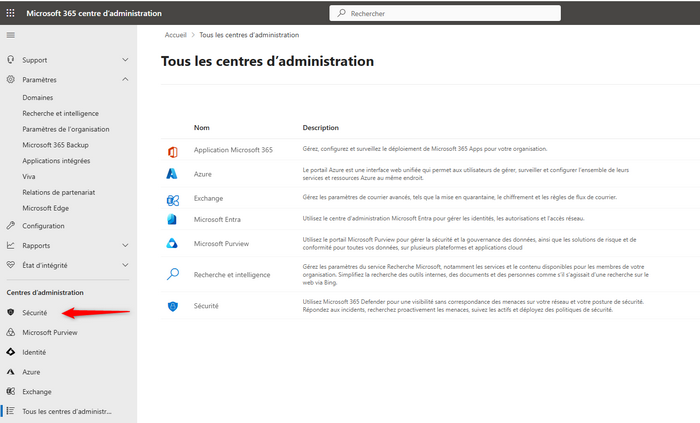
1. Aprire il centro sicurezza di Microsoft Defender
Dall'interfaccia di amministrazione di Microsoft 365, apri Tutti i centri di amministrazione, poi clicca su Sicurezza.
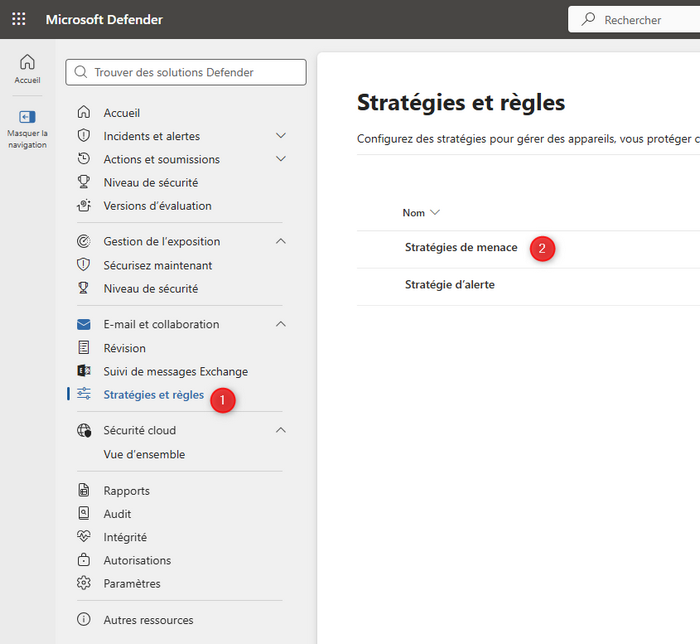
2. Andare ai criteri antispam
Nel menu a sinistra di Microsoft Defender, vai su Posta elettronica e collaborazione → Criteri e regole, poi apri Criteri per le minacce.
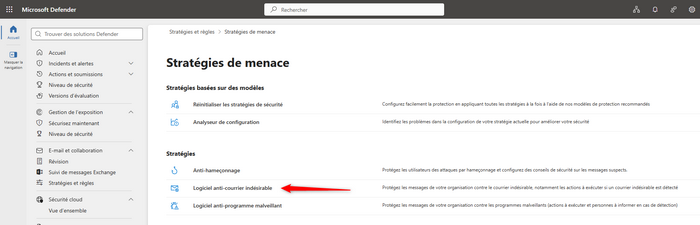
3. Aprire Antispam
Nell'elenco dei criteri, clicca su Antispam.
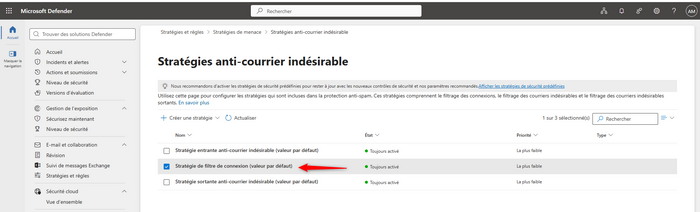
4. Aprire il criterio del filtro connessioni
Nella pagina Criteri antispam, clicca su Criterio filtro connessioni (Predefinito).
5. Aggiungere gli IP di Clean Mailbox all'elenco degli indirizzi consentiti
Nel campo Consenti sempre i messaggi provenienti dai seguenti indirizzi IP o intervalli di indirizzi, aggiungi gli indirizzi IPv4 elencati sopra (uno alla volta, nel formato x.x.x.x/32), seleziona Attiva elenco sicuro, poi clicca su Salva.
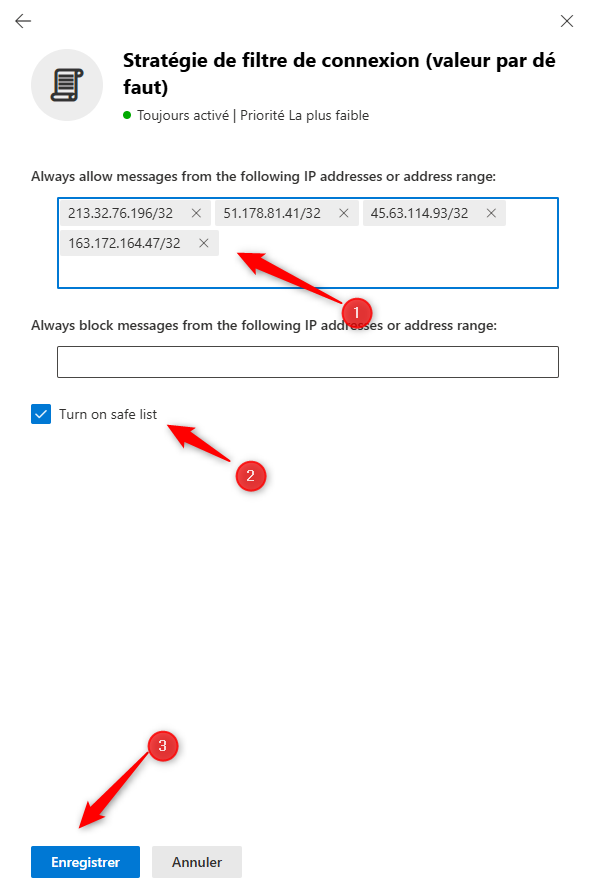
Microsoft 365 accetta in questo campo solo indirizzi IPv4. Gli indirizzi IPv6 di Clean Mailbox sono trattati nel passaggio 3 qui sotto.
Creare una regola del flusso di posta per aggirare il filtro antispam
Il passaggio precedente indica a Microsoft che Clean Mailbox è una fonte attendibile, ma da solo non sempre impedisce i rifiuti legati a SPF/DMARC. La regola del flusso di posta descritta di seguito obbliga esplicitamente Microsoft 365 ad aggirare il filtro antispam per qualsiasi email inoltrata da Clean Mailbox.
1. Aprire l'interfaccia di amministrazione di Exchange
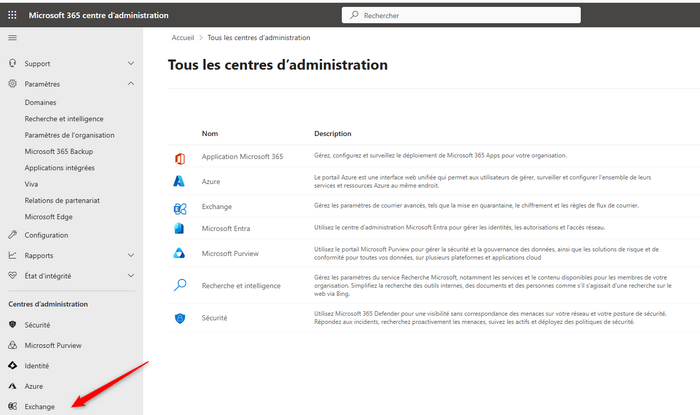
Da Tutti i centri di amministrazione, questa volta clicca su Exchange.
2. Aprire le regole del flusso di posta
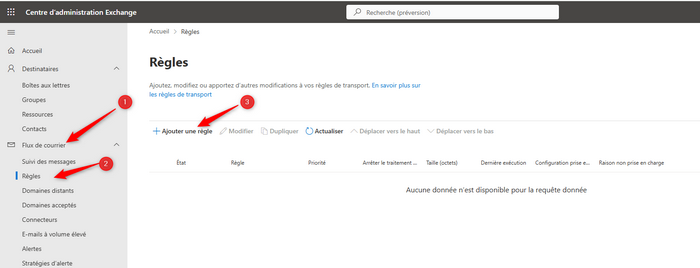
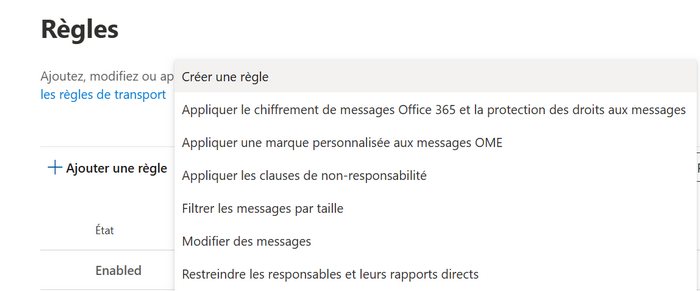
Nel menu a sinistra, apri Flusso di posta → Regole, poi clicca su Aggiungi una regola → Crea una nuova regola.
3. Impostare la condizione
Assegna alla regola un nome chiaro (ad esempio Bypass antispam - Clean Mailbox), poi imposta la condizione:
- Applica questa regola se → Il mittente → L'indirizzo IP è compreso in uno di questi intervalli o corrisponde esattamente
- Inserisci gli indirizzi IPv4 di Clean Mailbox (
213.32.76.196/32,51.178.81.41/32,45.63.114.93/32,163.172.164.47/32)
4. Impostare le azioni
In Esegui le operazioni seguenti, aggiungi queste azioni:
- Modifica le proprietà del messaggio → imposta il livello di probabilità di spam (SCL), poi scegli il valore Ignora il filtro antispam;
- (facoltativo ma consigliato) Modifica le proprietà del messaggio → imposta un'intestazione del messaggio, con l'intestazione
X-MS-Exchange-OrganizationBypassClutterimpostata sutrue.
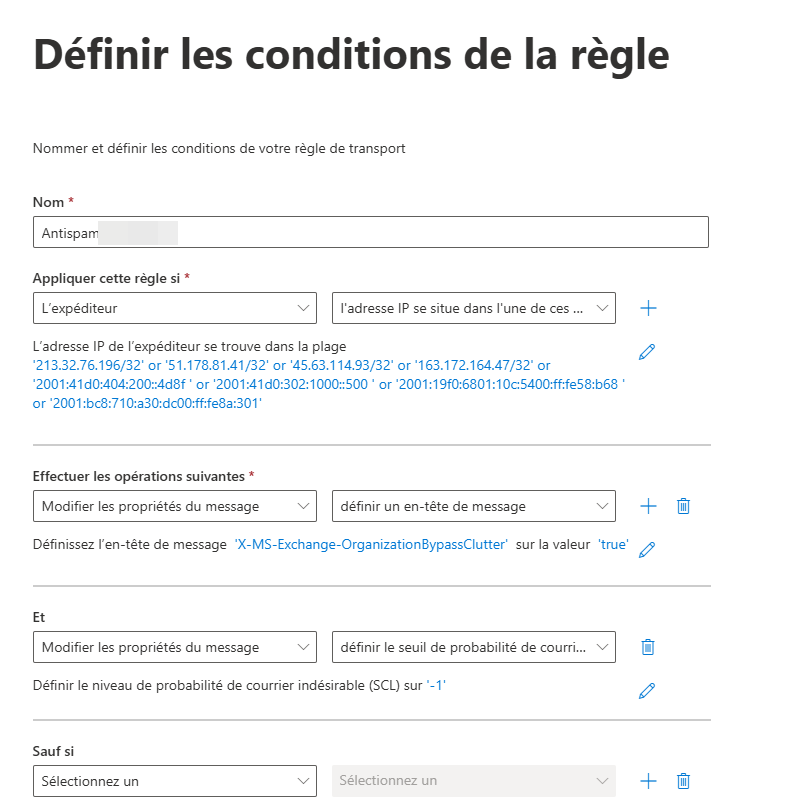
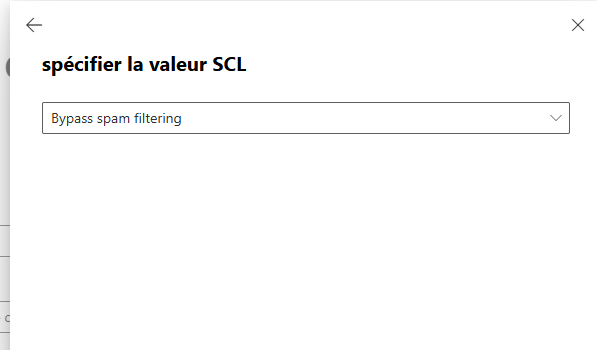
Lascia le altre impostazioni ai valori predefiniti, poi salva la regola. Controlla che nell'elenco delle regole risulti Abilitata.
Disattivare IPv6 per il dominio (consigliato)
Microsoft 365 non consente di elencare gli indirizzi IPv6 allo stesso modo degli IPv4 nell'interfaccia grafica della regola del flusso di posta. Per evitare che un'email inoltrata da Clean Mailbox tramite IPv6 aggiri le regole configurate sopra, consigliamo di disattivare IPv6 per il tuo dominio accettato, in modo che i nostri server comunichino con Microsoft 365 solo tramite IPv4.
Connettiti a Exchange Online PowerShell (Connect-ExchangeOnline), poi esegui:
Disable-IPv6ForAcceptedDomain -Domain "tuodominio.it"Sostituisci tuodominio.it con il nome del tuo dominio. Questo comando può essere eseguito senza rischi finché tutta la tua posta in ingresso transita già da Clean Mailbox.
Verificare il funzionamento
Una volta salvata la configurazione (la propagazione può richiedere qualche minuto), invia un'email di prova da un dominio esterno con SPF/DMARC rigidi e controlla:
- nella traccia dei messaggi di Microsoft Defender, che il messaggio risulti Recapitato e non sia stato messo in quarantena;
- negli header del messaggio ricevuto, che
SCL:-1sia presente nel campoX-Forefront-Antispam-Report.
Domande frequenti
Le mie email continuano a essere bloccate dopo questa configurazione
Verifica che nessun'altra regola del flusso di posta, con priorità più alta (numero più basso), intercetti il messaggio prima della regola creata nel passaggio 2. Controlla inoltre, nel report di mancato recapito (NDR), che l'indirizzo IP indicato corrisponda a uno degli IP di Clean Mailbox elencati sopra.
Mi serve un connettore in ingresso dedicato?
Per la maggior parte dei clienti la configurazione descritta sopra è sufficiente. Se desideri che Microsoft 365 conservi la reputazione dell'IP del mittente originale (funzione Filtro avanzato per i connettori di Microsoft), è possibile configurare un connettore in ingresso dedicato: contattaci e ti guideremo nella procedura.
Domande sulla configurazione di Clean Mailbox?
Il nostro supporto può aiutarti a confermare gli indirizzi IP da autorizzare o a diagnosticare un problema di consegna. Per l'amministrazione del tuo tenant Microsoft 365, rivolgiti al supporto Microsoft o al tuo fornitore IT.