Warum diese Konfiguration nötig ist
Der MX-Eintrag (Mail Exchanger) Ihrer Domain teilt Servern, die Ihnen E-Mails senden, mit, an welchen Server sie diese zustellen sollen. Damit Clean Mailbox Spam, Phishing, Malware und Ransomware filtern kann, bevor sie Ihr Postfach erreichen, muss Ihre Domain Clean Mailbox als Eingangspunkt angeben — genau das leistet der MX-Eintrag.
Diese Konfiguration erfolgt einmalig auf Ebene der DNS-Zone der Domain — nicht auf Ebene Ihrer E-Mail-Plattform. Ihre Postfächer werden nicht verschoben: Ob sie bei Microsoft 365, Google Workspace oder anderswo liegen, sie bleiben dort, wo sie sind. Nur der Weg der eingehenden E-Mails ändert sich: Sie laufen nun über Clean Mailbox, bevor sie zugestellt werden.
Diese Anleitung behandelt die Änderung des MX-Eintrags im OVHcloud-Kundenbereich, für eine Domain, deren DNS-Zone bei OVHcloud verwaltet wird. Ist Ihre Domain anderswo registriert, bleiben die auszufüllenden Felder (Priorität, Ziel) gleich — nur der Weg durch die Oberfläche unterscheidet sich.
Zu verwendender MX-Wert
Tragen Sie in Ihrer DNS-Zone den folgenden Eintrag ein:
| Priorität | Ziel |
|---|---|
| 1 | mx.clean-mailbox.com |
Anders als die Liste von IP-Adressen, die auf Seiten der E-Mail-Plattform für die Freigabe (Allow-Listing) verwendet wird (siehe die Anleitungen zu Microsoft 365 und Google Workspace), ist dieses MX-Ziel ein fester Hostname — Sie müssen es nicht ändern, wenn sich die Infrastruktur von Clean Mailbox weiterentwickelt.
Auf die DNS-Zone Ihrer Domain zugreifen
Öffnen Sie im OVHcloud-Kundenbereich Web Cloud → Domainnamen, wählen Sie Ihre Domain aus und öffnen Sie dann den Tab DNS-Zone. Ihre Einträge werden in einer Tabelle aufgelistet, ein Eintrag pro Zeile; nutzen Sie das Suchfeld oder den Typfilter, um die Zeilen vom Typ MX zu finden.
Vorhandene MX-Einträge entfernen
Damit Clean Mailbox Ihre gesamten eingehenden E-Mails erhält, muss der alte MX-Eintrag entfernt werden — ihn parallel beizubehalten (selbst mit einer höheren Prioritätszahl) könnte dazu führen, dass ein Teil Ihrer E-Mails Clean Mailbox umgeht.
Öffnen Sie in jeder MX-Zeile das Aktionsmenü ⋮ und wählen Sie Eintrag löschen. Wenn Ihre Postfächer derzeit direkt bei OVHcloud gehostet werden, sehen Sie typischerweise drei Einträge wie mx1.mail.ovh.net (Priorität 1), mx2.mail.ovh.net (Priorität 5) und mx3.mail.ovh.net (Priorität 100) — das sind die Zeilen, die entfernt werden müssen.
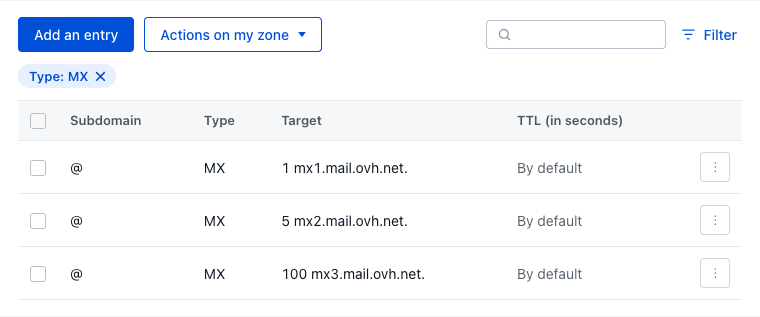
Entfernen Sie diesen Eintrag erst, wenn Sie bereit sind, sofort mit dem nächsten Schritt fortzufahren: Eine Domain ohne MX-Eintrag kann keine E-Mails mehr empfangen.
MX-Eintrag von Clean Mailbox hinzufügen
Klicken Sie über der Tabelle auf Eintrag hinzufügen und wählen Sie den Typ MX. Tragen Sie ein:
- Subdomain — Pflichtfeld: Geben Sie
@ein, damit der Eintrag für die Hauptdomain gilt; - Priorität —
1; - Ziel —
mx.clean-mailbox.com.; - TTL — belassen Sie „Standard".
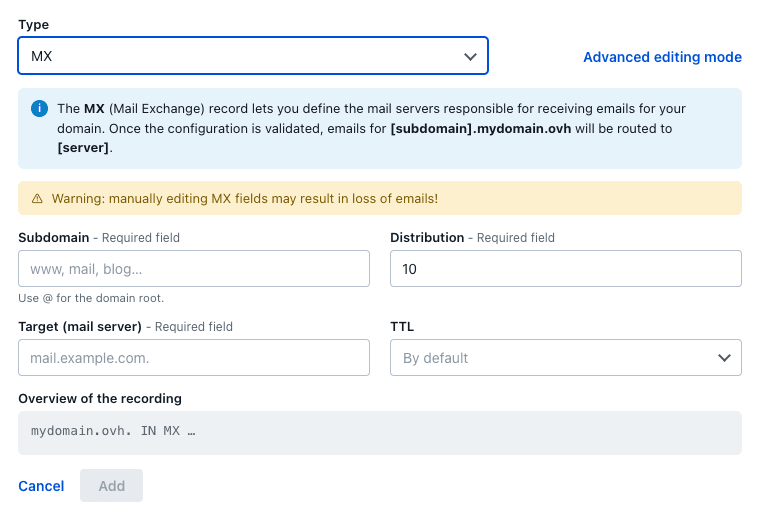
Bestätigen Sie mit Hinzufügen. Prüfen Sie anschließend in der Tabelle, dass der angezeigte MX-Eintrag der von Clean Mailbox ist und kein weiterer übrig bleibt.
Funktion prüfen
Laut OVHcloud dauert die Verbreitung einer DNS-Zonenänderung in der Regel zwischen 4 und 24 Stunden. Prüfen Sie nach Ablauf dieser Zeit die Verbreitung mit dem folgenden Befehl (Terminal unter macOS/Linux oder PowerShell unter Windows):
dig MX ihredomain.de +shortErsetzen Sie ihredomain.de durch Ihren Domainnamen. Das Ergebnis sollte 1 mx.clean-mailbox.com. und nichts anderes anzeigen. Solange noch der alte Wert erscheint, warten Sie noch etwas: Dann läuft noch die TTL des alten Eintrags auf den DNS-Resolvern ab.
Für eine anschaulichere Diagnose, einschließlich der Verbreitung, wie sie von mehreren Resolvern weltweit gesehen wird, können Sie auch ein Online-Tool zur DNS-Überprüfung verwenden.
Nächster Schritt: Ihre E-Mail-Plattform konfigurieren
Den MX auf Clean Mailbox zu richten genügt allein nicht: Nach diesem Schritt muss Ihre E-Mail-Plattform so konfiguriert werden, dass sie Clean Mailbox als eingehende Quelle vertraut, um Blockaden durch SPF und DMARC zu vermeiden.
- Postfächer bei Microsoft 365 / Exchange Online → Einrichtungsanleitung Microsoft 365
- Postfächer bei Google Workspace → Einrichtungsanleitung Google Workspace
Häufige Fragen
Kann ich meinen alten MX-Eintrag „zur Sicherheit" zusätzlich behalten?
Nein. Solange ein anderer MX-Eintrag aktiv bleibt, kann ein Teil Ihrer eingehenden E-Mails weiterhin direkt an Ihren alten Server zugestellt werden und die Filterung von Clean Mailbox vollständig umgehen. Es darf nur ein einziger MX-Eintrag bestehen bleiben — der von Clean Mailbox.
Werden dadurch meine Postfächer verschoben?
Nein. Der MX-Eintrag legt nur den Eingangspunkt für eingehende E-Mails fest; Ihre Postfächer bleiben dort gehostet, wo sie heute sind (Microsoft 365, Google Workspace, OVH Exchange usw.). Clean Mailbox leitet die gefilterten E-Mails anschließend an dieselbe Plattform weiter.
Muss ich auch meinen SPF-Eintrag ändern?
SPF betrifft die Authentifizierung Ihrer ausgehenden E-Mails und muss für diese MX-Konfiguration (eingehend) nicht geändert werden. Sobald der MX jedoch gesetzt ist, folgen Sie der oben genannten Anleitung Ihrer E-Mail-Plattform: Domains mit strenger SPF-/DMARC-Richtlinie benötigen eine zusätzliche Konfiguration, damit von Clean Mailbox weitergeleitete E-Mails nicht fälschlich blockiert werden.
Fragen zu dieser Konfiguration?
Unser Support hilft Ihnen bei der Wahl des MX-Werts oder bei der Prüfung der Verbreitung. Für die Verwaltung Ihrer DNS-Zone selbst wenden Sie sich bitte an den OVHcloud-Support.