Dlaczego jest to potrzebne
Rekord MX (Mail Exchanger) domeny informuje serwery wysyłające do Państwa pocztę, dokąd ją dostarczyć. Aby Clean Mailbox mógł filtrować spam, phishing, malware i ransomware zanim trafią do skrzynki, domena musi wskazywać Clean Mailbox jako punkt wejścia — dokładnie to robi rekord MX.
Jest to jednorazowa konfiguracja na poziomie strefy DNS domeny — a nie platformy pocztowej. Skrzynki nie są przenoszone: niezależnie od tego, czy znajdują się w Microsoft 365, Google Workspace czy gdzie indziej, pozostają tam, gdzie są. Zmienia się tylko droga przychodzącej poczty — przed dostarczeniem przechodzi teraz przez Clean Mailbox.
Ta instrukcja opisuje zmianę rekordu MX w panelu klienta OVHcloud dla domeny, której strefa DNS jest zarządzana w OVHcloud. Jeśli domena jest zarejestrowana gdzie indziej, pola do wypełnienia (priorytet, cel) pozostają takie same — różni się tylko ścieżka w interfejsie.
Wartość MX do użycia
Należy ustawić w strefie DNS następujący rekord:
| Priorytet | Cel |
|---|---|
| 1 | mx.clean-mailbox.com |
W przeciwieństwie do listy adresów IP dopuszczanych po stronie platformy pocztowej (zob. instrukcje dla Microsoft 365 i Google Workspace), ten cel MX jest stałą nazwą hosta — nie trzeba go zmieniać, gdy infrastruktura Clean Mailbox się zmienia.
Dostęp do strefy DNS domeny
W panelu klienta OVHcloud należy otworzyć Web Cloud → Domain names, wybrać domenę, a następnie otworzyć kartę DNS Zone. Rekordy są wyświetlane w tabeli, po jednym wierszu na rekord; aby znaleźć wiersze MX, należy użyć pola wyszukiwania lub filtra typu.
Usunięcie istniejących rekordów MX
Aby Clean Mailbox odbierał całą przychodzącą pocztę, stary rekord MX musi zostać usunięty — pozostawienie go obok nowego (nawet z wyższym numerem priorytetu) grozi tym, że część poczty całkowicie ominie Clean Mailbox.
W każdym wierszu MX należy otworzyć menu akcji ⋮ i wybrać Delete entry. Jeśli skrzynki są obecnie hostowane bezpośrednio w OVHcloud, zazwyczaj widoczne są trzy wpisy, takie jak mx1.mail.ovh.net (priorytet 1), mx2.mail.ovh.net (priorytet 5) i mx3.mail.ovh.net (priorytet 100) — to te wiersze należy usunąć.
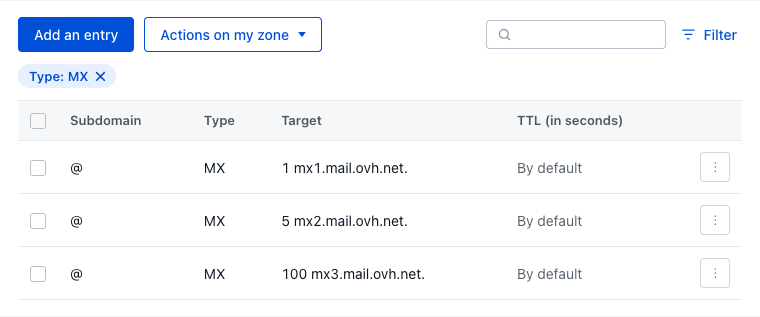
Rekord należy usunąć dopiero wtedy, gdy można od razu przejść do następnego kroku: domena bez rekordu MX nie może już odbierać poczty.
Dodanie rekordu MX Clean Mailbox
Należy kliknąć Add an entry nad tabelą i wybrać typ MX. Wypełnić:
- Subdomain — wymagane: wpisać
@, aby rekord dotyczył domeny głównej; - Distribution —
1; - Target —
mx.clean-mailbox.com.; - TTL — pozostawić ustawienie „Default”.
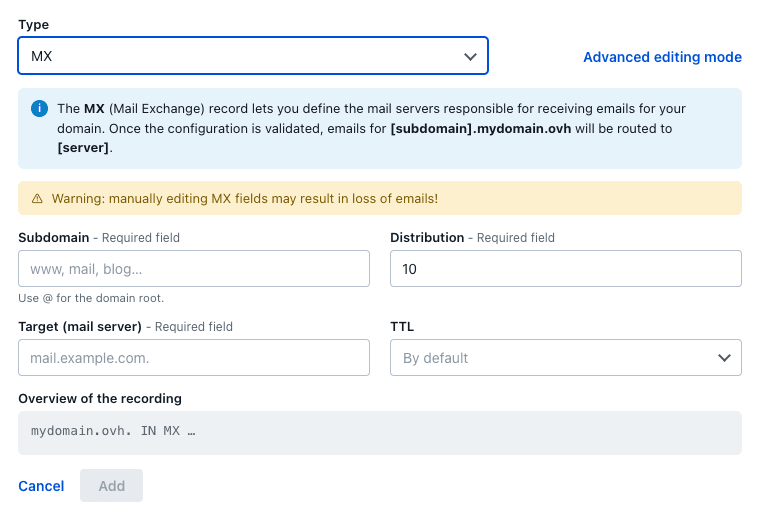
Zatwierdzić przyciskiem Add. Następnie sprawdzić w tabeli, czy wyświetlany rekord MX należy do Clean Mailbox i czy nie pozostał żaden inny rekord MX.
Sprawdzenie działania
Według OVHcloud propagacja zmiany strefy DNS trwa zwykle od 4 do 24 godzin. Po upływie tego czasu można sprawdzić propagację następującym poleceniem (Terminal w macOS/Linux lub PowerShell w Windows):
dig MX yourdomain.com +shortNależy zastąpić yourdomain.com własną nazwą domeny. Wynik powinien zawierać 1 mx.clean-mailbox.com. i nic więcej. Jeśli nadal widoczna jest stara wartość, należy poczekać jeszcze chwilę — to wygasa TTL starego rekordu w resolwerach DNS.
Dla wygodniejszej, wizualnej kontroli, w tym propagacji widzianej z wielu resolwerów na całym świecie, można także skorzystać z internetowego narzędzia do sprawdzania propagacji DNS.
Następny krok: konfiguracja platformy pocztowej
Samo skierowanie rekordu MX do Clean Mailbox nie wystarcza: po tym kroku platformę pocztową należy skonfigurować tak, aby ufała Clean Mailbox jako źródłu poczty przychodzącej, co pozwala uniknąć problemów z dostarczaniem wynikających z SPF i DMARC.
- Skrzynki w Microsoft 365 / Exchange Online → Instrukcja konfiguracji Microsoft 365
- Skrzynki w Google Workspace → Instrukcja konfiguracji Google Workspace
Najczęstsze pytania
Czy mogę zachować stary rekord MX „na wszelki wypadek”?
Nie. Dopóki aktywny jest inny rekord MX, część przychodzącej poczty nadal może być dostarczana bezpośrednio na stary serwer, całkowicie omijając filtrowanie Clean Mailbox. Powinien pozostać tylko jeden rekord MX — rekord Clean Mailbox.
Czy to przenosi moje skrzynki?
Nie. Rekord MX określa wyłącznie punkt wejścia poczty przychodzącej; skrzynki pozostają tam, gdzie są obecnie (Microsoft 365, Google Workspace, OVH Exchange itd.). Clean Mailbox przekazuje następnie przefiltrowaną pocztę na tę samą platformę.
Czy muszę też zmienić rekord SPF?
SPF reguluje uwierzytelnianie poczty wychodzącej i nie wymaga zmian dla tej konfiguracji MX poczty przychodzącej. Po ustawieniu MX należy jednak postępować zgodnie z powyższą instrukcją dla platformy pocztowej — domeny ze ścisłą polityką SPF/DMARC wymagają nieco dodatkowej konfiguracji, aby poczta przekazywana przez Clean Mailbox nie była błędnie blokowana.
Pytania dotyczące tej konfiguracji?
Nasz zespół wsparcia pomoże w ustaleniu wartości MX lub sprawdzeniu propagacji. W sprawie zarządzania samą strefą DNS prosimy o kontakt z pomocą techniczną OVHcloud.